
Sommaire :
Sur le papier, les widgets de Windows 11 sont censés améliorer l’expérience utilisateur. En pratique, beaucoup d’utilisateurs les considèrent comme un élément superflu, parfois intrusif, souvent inutile, et surtout impossible à supprimer proprement. Le problème se pose encore davantage sur Windows 11 Famille, une édition volontairement bridée par Microsoft, qui ne dispose pas de l’éditeur de stratégie de groupe.
Résultat, lorsqu’on cherche à désactiver réellement les widgets, on tombe sur des tutoriels contradictoires, des commandes PowerShell inefficaces, ou des conseils qui ne fonctionnent que sur Windows Pro. Pourtant, il existe bel et bien une méthode propre, officielle et stable pour empêcher totalement leur fonctionnement.
Pourquoi les widgets posent autant de problèmes sur Windows 11
Depuis plusieurs versions, Microsoft a profondément modifié la manière dont les widgets fonctionnent. Ils ne sont plus une simple option graphique de la barre des tâches, mais un ensemble de composants étroitement liés au système. Le plus connu est le Windows Web Experience Pack, qui repose lui-même sur WebView2, un moteur utilisé par de nombreuses applications internes de Windows.
C’est précisément pour cette raison que les tentatives de suppression échouent. Même lorsque l’on parvient à désinstaller temporairement certains packages, Windows Update se charge de les réinstaller automatiquement lors de la prochaine mise à jour cumulative. Le système considère ces éléments comme essentiels.
La bonne approche n’est donc pas la suppression, mais la désactivation fonctionnelle. Autrement dit, empêcher Windows de lancer le moteur des widgets, bloquer leur panneau, et éviter que le processus WidgetBoard.exe ne tourne en arrière-plan.
Le faux espoir des commandes PowerShell
De nombreux guides recommandent l’utilisation de PowerShell pour retirer les widgets. Sur les premières versions de Windows 11, ces commandes pouvaient fonctionner partiellement. Aujourd’hui, ce n’est plus le cas. Microsoft a verrouillé ces composants et les considère comme partie intégrante de l’interface moderne.
Le résultat est souvent frustrant. Les widgets semblent disparaître quelques minutes, parfois quelques heures, avant de réapparaître après un redémarrage ou une mise à jour. Dans certains cas, seul le bouton disparaît, mais les processus continuent de se lancer en arrière-plan.
Le vrai souci est de voir un composant parfaitement officiel grignoter tranquillement 200 à 250 Mo de RAM pour afficher des contenus que personne n’a réellement demandés. Sur une petite configuration ou un PC un peu ancien, ce genre de détail finit rapidement par peser sur la réactivité globale du système.
La méthode simple via les paramètres Windows
Microsoft propose tout de même une méthode officielle pour désactiver les widgets, accessible directement depuis les paramètres. Elle consiste à retirer l’élément Widgets de la barre des tâches.
Cette option est suffisante pour une majorité d’utilisateurs. Elle empêche l’ouverture du panneau via le clic souris et réduit déjà l’activité associée. Cependant, elle ne bloque pas totalement le mécanisme interne. Dans certains cas, le raccourci clavier Win + W reste actif et certains processus peuvent encore se charger brièvement.
Pour une désactivation durable et propre, notamment sur une machine optimisée ou un environnement professionnel, il faut aller un peu plus loin.
La désactivation propre via le registre Windows
Même si Windows 11 Famille ne dispose pas de l’éditeur de stratégie de groupe, il est toujours possible d’appliquer exactement les mêmes politiques système en passant par le registre. C’est d’ailleurs ce que fait gpedit en arrière-plan.
La clé utilisée pour contrôler les widgets est documentée par Microsoft et parfaitement reconnue par le système. Elle permet d’indiquer explicitement à Windows que les widgets ne sont pas autorisés.
Une fois cette politique appliquée, Windows ne se contente plus de masquer les widgets. Il empêche leur lancement, bloque leur panneau et désactive complètement WidgetBoard.exe.
La clé exacte à modifier pour désactiver les widgets
Même sur Windows 11 Famille, il est possible d’appliquer une véritable politique système.
Il suffit de la déclarer manuellement dans le registre, exactement comme le ferait l’éditeur de stratégie de groupe sur Windows Pro.
Appuie sur Win + R, saisis regedit, puis valide.
L’éditeur du registre s’ouvrira après confirmation de la fenêtre de sécurité Windows.
Rends-toi ensuite à l’emplacement suivant :
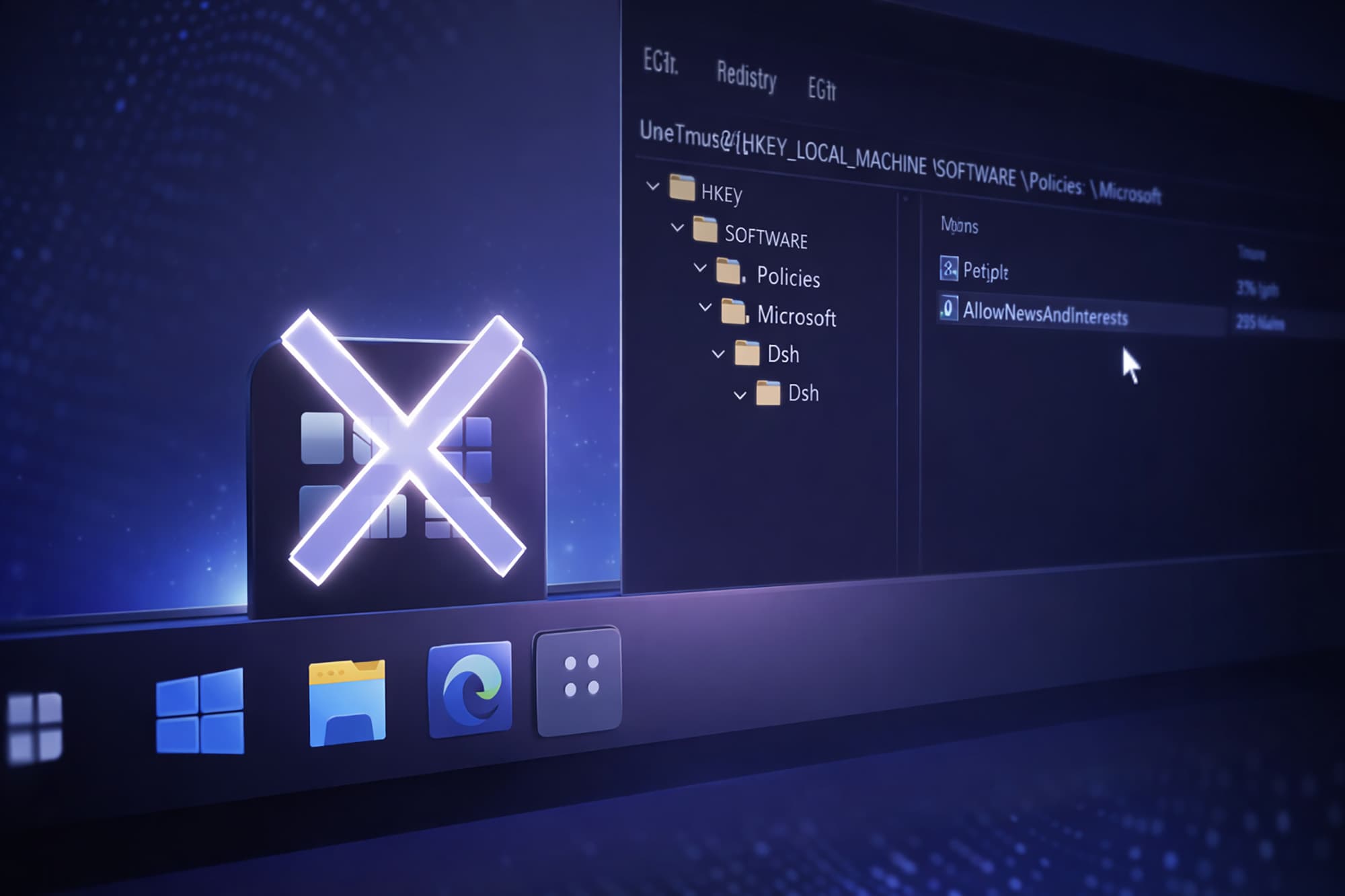
HKEY_LOCAL_MACHINE
\SOFTWARE
\Policies
\Microsoft
\Dsh
Si le dossier Dsh n’existe pas, il doit être créé manuellement.
Pour cela, fais un clic droit sur Microsoft, puis Nouveau, Clé, et nomme-la Dsh.
Une fois dans cette clé, crée une nouvelle valeur avec les paramètres suivants :
Type   : DWORD (32 bits)
Nom    : AllowNewsAndInterests
Valeur : 0
Cette valeur indique explicitement à Windows que les widgets ne sont pas autorisés.
Le système ne se contente plus de les masquer, il empêche leur lancement complet.
Un redémarrage de la machine est nécessaire pour que la modification soit prise en compte.
Ce que fait réellement cette clé système
Lorsque la valeur AllowNewsAndInterests est définie à zéro dans la stratégie système, Windows interprète cela comme une interdiction explicite. Ce n’est plus une préférence utilisateur, mais une règle globale.
Concrètement, cela signifie que même après une mise à jour majeure, même après une tentative de réactivation manuelle, le système respecte cette directive. C’est exactement le même comportement que sur Windows 11 Pro avec une GPO.
Comment vérifier que les widgets sont vraiment désactivés
Une fois la modification appliquée et l’ordinateur redémarré, plusieurs éléments permettent de confirmer que tout fonctionne correctement.
Le raccourci Win + W ne doit plus ouvrir de panneau. La barre des tâches ne doit afficher aucun bouton widgets. Et surtout, dans le gestionnaire des tâches, le processus WidgetBoard.exe ne doit plus apparaître, même après plusieurs minutes d’utilisation.
Si ces trois conditions sont réunies, alors les widgets sont réellement désactivés, et non simplement masqués.
À propos de WebView2 et du Windows Web Experience Pack
Beaucoup d’utilisateurs s’inquiètent lorsqu’ils voient ces composants installés sur leur machine. Il est important de clarifier un point essentiel. WebView2 n’est pas un spyware, ni un adware, ni un composant suspect.
Il s’agit d’un moteur basé sur Chromium, utilisé par Microsoft pour afficher du contenu web intégré dans Windows. Il sert non seulement aux widgets, mais aussi à certaines parties des paramètres, à Copilot, et à plusieurs applications système.
Le désactiver ou le supprimer peut provoquer des dysfonctionnements. La bonne pratique consiste donc à le laisser installé, tout en empêchant les fonctionnalités inutiles de l’exploiter.
Pourquoi cette méthode est la plus propre à long terme
L’avantage principal de la désactivation par stratégie est sa stabilité. Elle ne repose pas sur un contournement, ni sur une suppression forcée, ni sur un script fragile. Elle s’appuie sur un mécanisme prévu par Microsoft.
Cela signifie moins de surprises après les mises à jour, moins de processus inutiles en mémoire, et un système plus cohérent dans le temps. C’est exactement le type de réglage utilisé dans les environnements professionnels, même sur des machines grand public.
Pour ceux qui cherchent à alléger Windows 11 sans tomber dans les outils de debloat agressifs, cette approche reste l’une des plus propres et des plus sûres.
Un Windows plus calme et plus prévisible
Désactiver les widgets ne transforme pas radicalement Windows 11, mais cela contribue à réduire le bruit numérique quotidien. Moins de panneaux inutiles, moins de processus fantômes, moins de comportements imprévisibles.
Sur une machine personnelle, un PC de travail ou un poste optimisé, c’est souvent ce genre de réglage discret qui fait la différence sur la durée. Un système qui fait ce qu’on lui demande, sans tenter en permanence de proposer autre chose.
Et sur Windows 11 Famille, où certaines options avancées sont volontairement absentes, cette méthode reste aujourd’hui la plus efficace pour reprendre le contrôle sans casser le système.